Instrukcja obsługi GrowPersonalize
Od pierwszego zestawu pól do obsługi spersonalizowanego zamówienia: wybierasz produkty, ustawiasz opcje, sprawdzasz efekt i uruchamiasz je dla klientów.
Jak otworzyć aplikację
W nowym panelu Shoper przejdź do Aplikacje i integracje → Zainstalowane aplikacje, odszukaj GrowPersonalize i kliknij ikonę aplikacji. W poprzednim układzie użyj Dodatki i integracje → Moje aplikacje.
Szybki start (5 kroków)
Wybierz zestaw pól
Na ekranie Start wybierz rodzaj personalizacji: grawer albo gotowe pola do koszulki. W zakładce Personalizacja znajdziesz także zestaw „Napis i krój pisma” i pozostałe szablony. W edytorze zmienisz etykiety PL/EN, wymagania, limity, wartości i dopłaty.
Wskaż produkty
Przypisz zestaw do konkretnych produktów, całej kategorii albo wszystkich produktów w sklepie. Jeśli produkt ma już warianty, aplikacja zachowa ich ceny i stany, a personalizację dołączy jako osobne pola. Po odpięciu zestawu usuwa tylko własne pola.
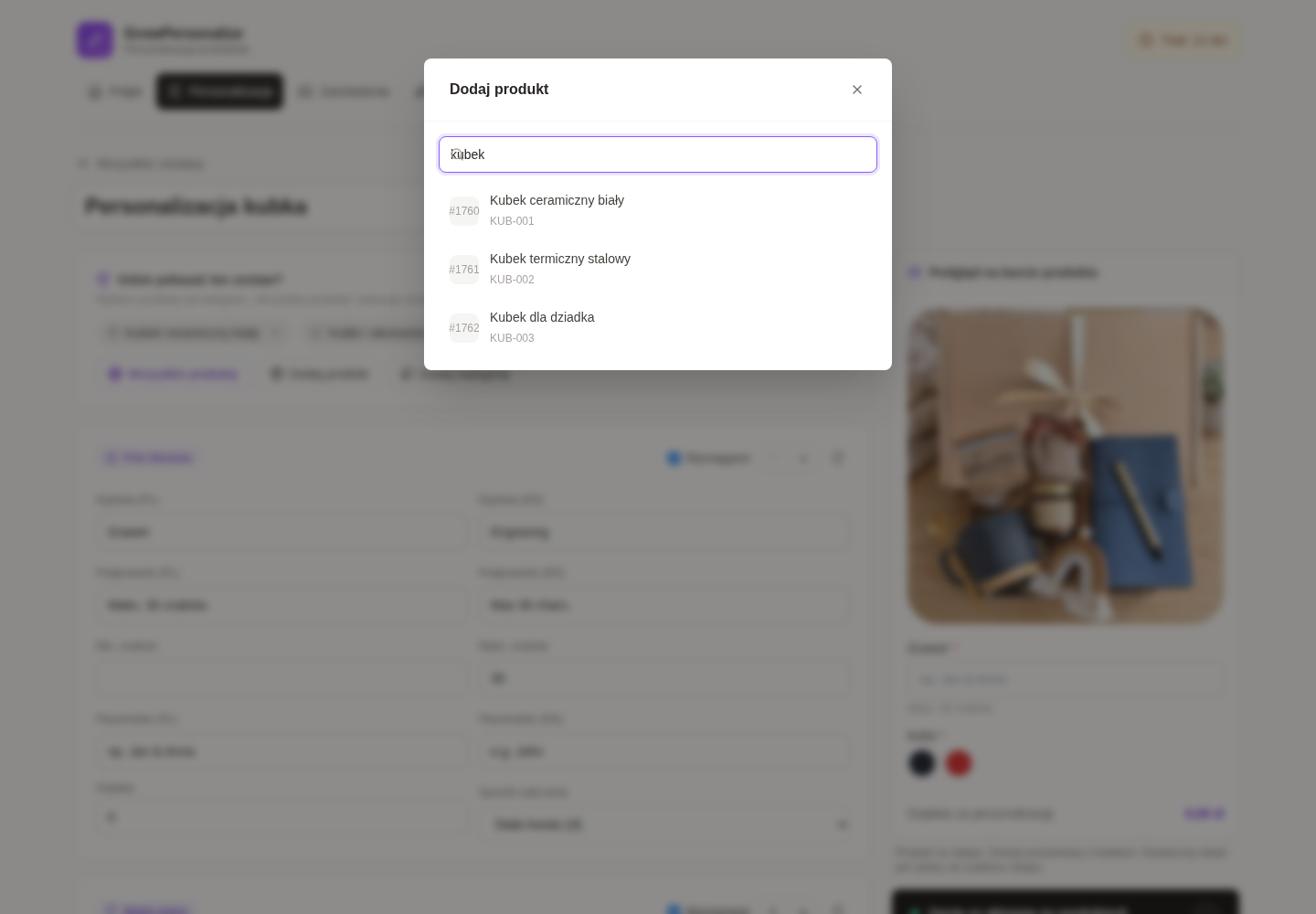
Sprawdź efekt i uruchom pola
Podgląd po prawej reaguje od razu. Przy pierwszym uruchomieniu wybierz Uruchom na produktach. Późniejsze zmiany zapisują się automatycznie, a stan aktualizacji widzisz bezpośrednio pod podglądem produktu.
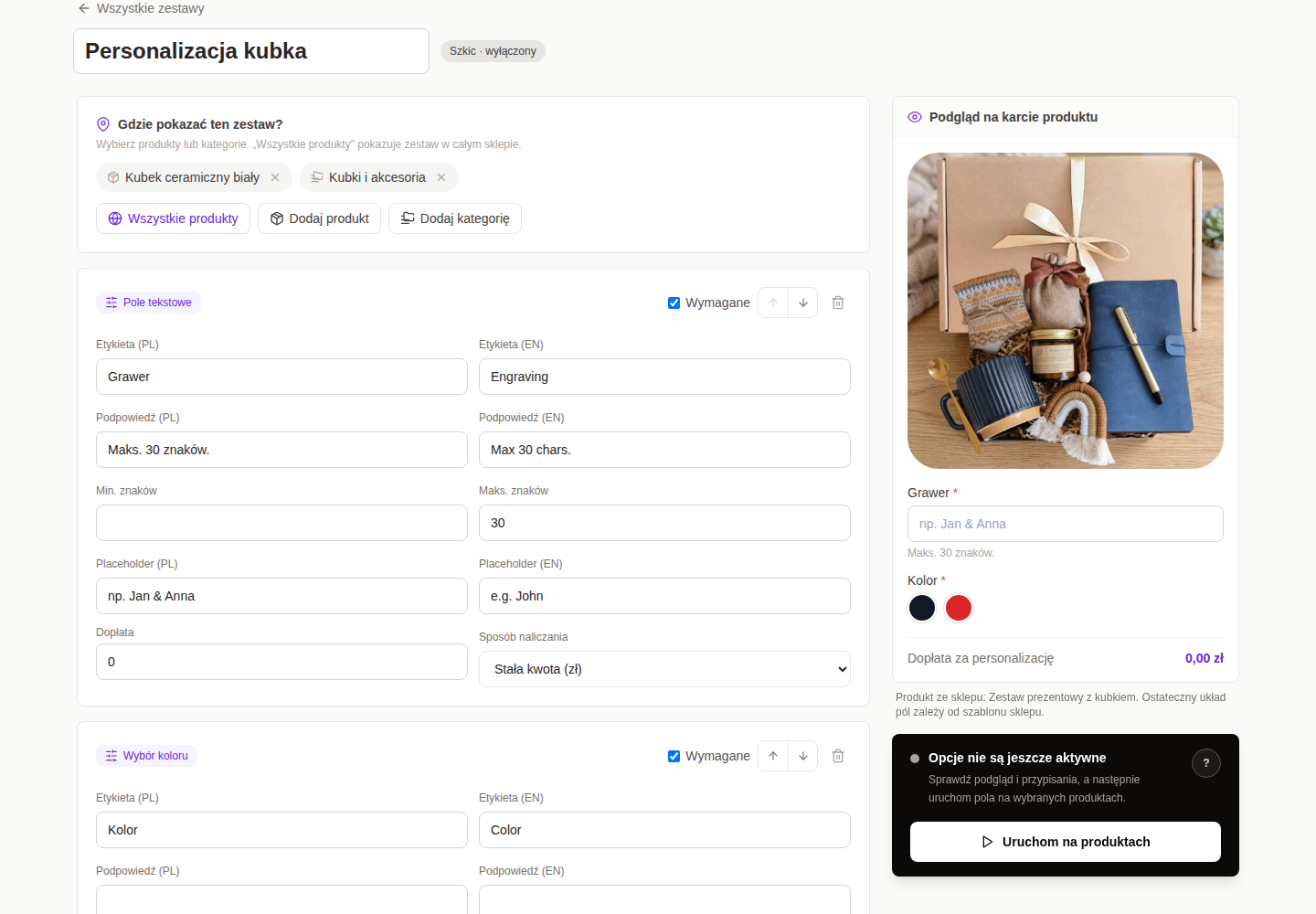
Sprawdź pola na karcie produktu
Otwórz z kreatora jeden z przypisanych produktów. Aplikacja pokaże stan połączenia ze sklepem, a na karcie produktu zobaczysz uruchomione pola. Jeśli stan nie jest gotowy, skorzystaj z działania naprawczego wskazanego w kreatorze albo napisz do pomocy — nie edytuj kodu szablonu.
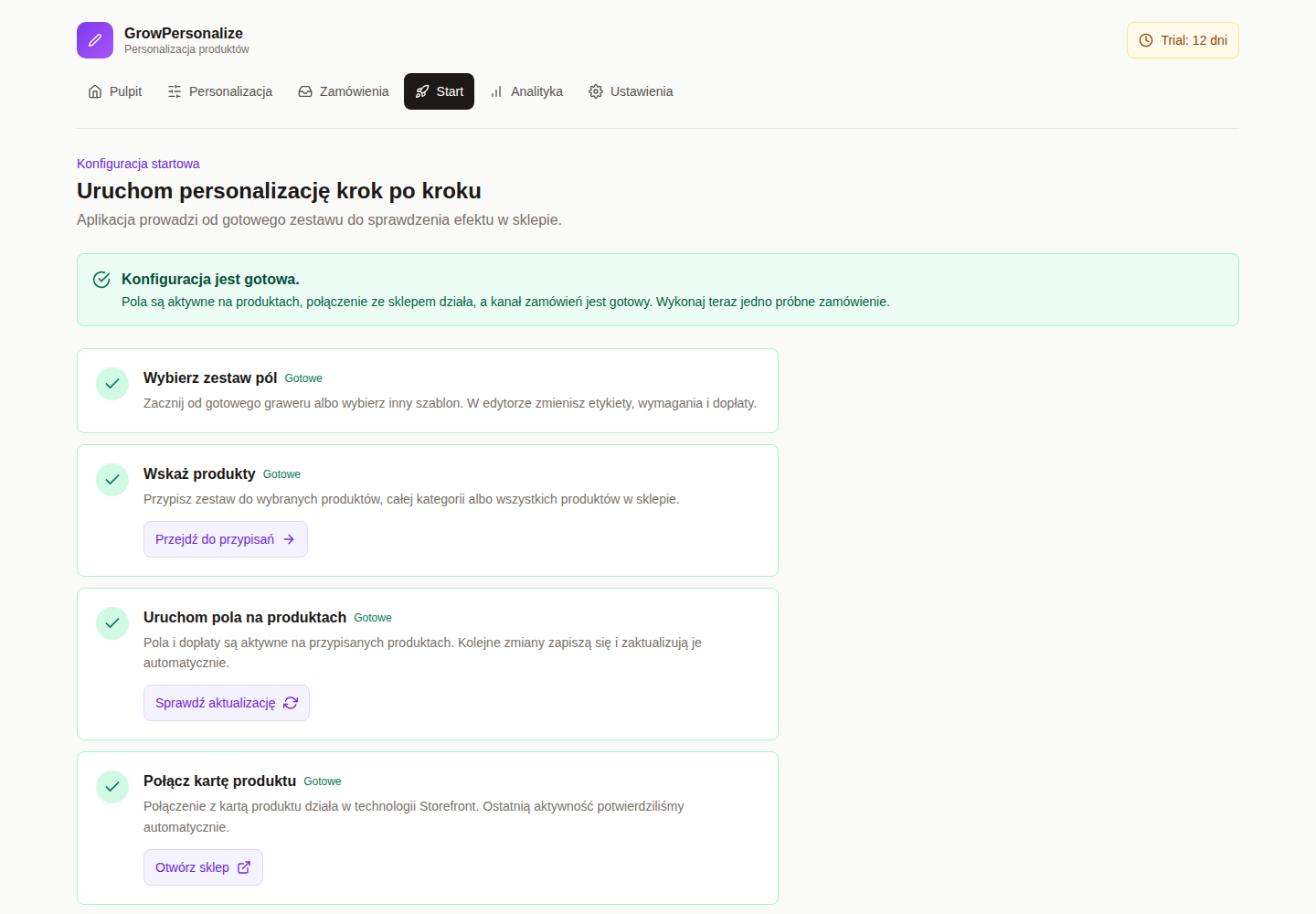
Złóż zamówienie próbne
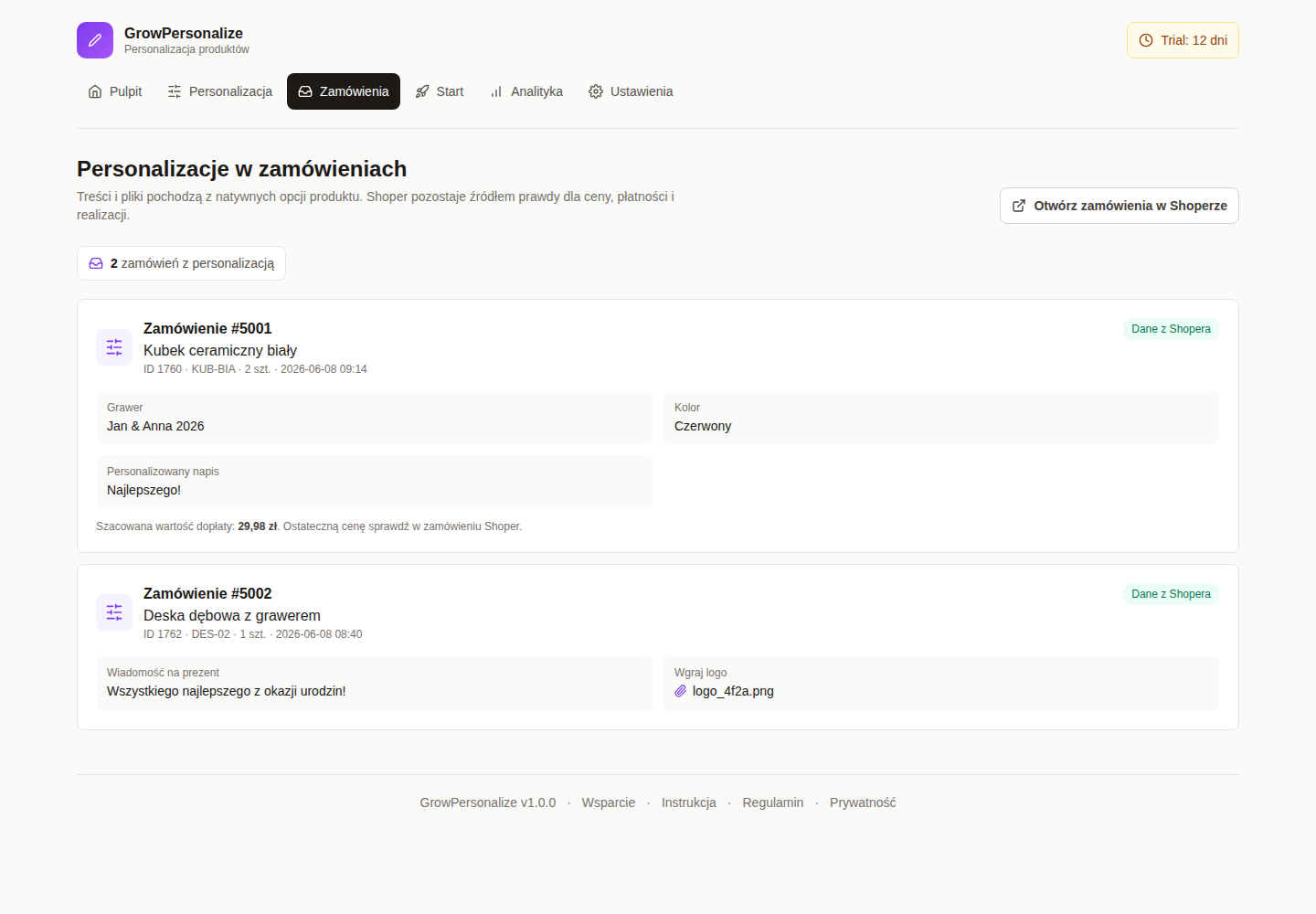
Sprawdź pola na telefonie i komputerze, dodaj produkt do koszyka i dokończ zamówienie. Wartości muszą być widoczne w Shoperze oraz w zakładce Personalizacje w zamówieniach.
Co zapisuje się automatycznie?
Zmiany pól, wartości, reguł i przypisań zapisują się po zmianie kontrolki. GrowPersonalize aktualizuje wyłącznie opcje personalizacji na przypisanych produktach. Nie zmienia opisów, zdjęć, stanów ani cen bazowych produktów.
Personalizacja koszulek
W zakładce Personalizacja → Gotowe szablony → Koszulki wybierz Koszulka z własnym napisem (do 60 znaków), Koszulka z logo lub grafiką (PNG, JPG, WebP lub PDF do 5 MB, plan Pro) albo Koszulka z imieniem i numerem (imię do 30 znaków, numer od 0 do 999). Dodanie gotowca otwiera edytor. Wskaż tam produkty i wybierz Uruchom na produktach. Gotowce nie dodają dopłat. Rozmiar i kolor koszulki ustawiasz w wariantach produktu w Shoperze.
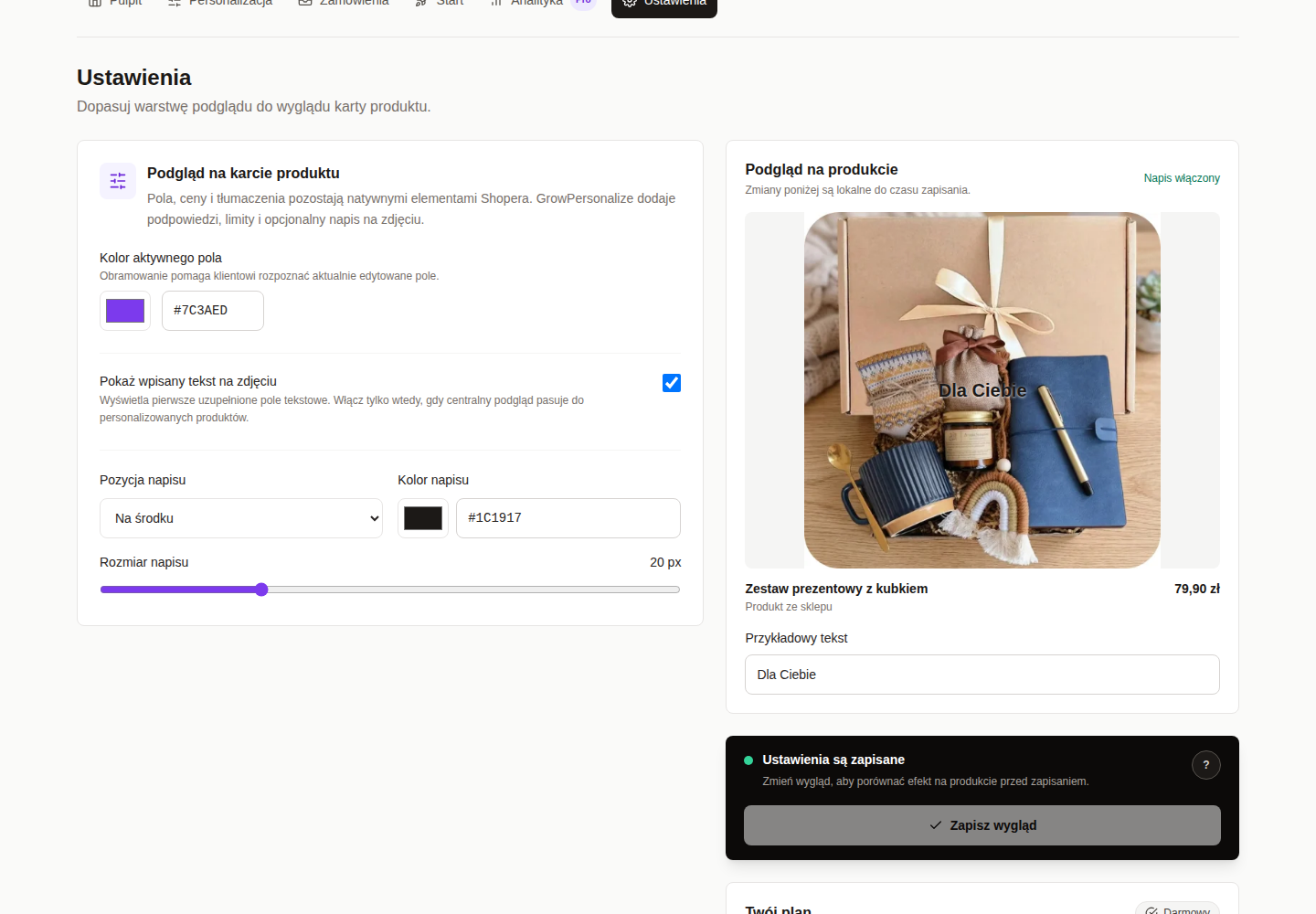
Podgląd napisu
W ustawieniach możesz włączyć orientacyjny podgląd pól tekstowych na głównym zdjęciu produktu oraz ustawić pozycję, kolor i rozmiar tekstu. Nie jest to generator wizualizacji produkcyjnej.
Kroje pisma dla klienta
Dodaj gotowy zestaw Napis i krój pisma albo pole Krój pisma obok istniejącego pola z napisem. Otrzymasz 16 krojów Google Fonts. W edytorze możesz usunąć niepasujące kroje, zmienić ich kolejność lub ponownie dodać wybrany krój. Klient wybiera krój w zwykłej liście na karcie produktu, a jego wybór trafia do koszyka i zamówienia Shoper. Wybrany krój jest też widoczny w orientacyjnym podglądzie napisu.
Opcje płatne
Każde pole lub wartość może mieć dopłatę (kwotową lub procentową) — np. „grawer +9,99 zł" albo „kolor premium +5 zł". Dopłaty opieramy o natywne opcje Shoper, więc poprawnie trafiają do koszyka i na zamówienie. Dane personalizacji (tekst, plik) widzisz w zakładce Zamówienia oraz na zamówieniu w panelu.
Realizacja zamówień
Zakładka Personalizacje w zamówieniach pokazuje produkt, ilość, teksty, wybory oraz nazwę przesłanego pliku. Oryginalny plik, końcowa cena i dane realizacyjne pozostają w natywnym zamówieniu Shoper, które jest źródłem prawdy.
Najczęstsze pytania
Czy muszę coś konfigurować?
Tak, ale prowadzi przez to kreator: wybierasz zestaw, przypisujesz produkty, uruchamiasz pola i potwierdzasz połączenie. Gotowe szablony PL/EN ograniczają liczbę decyzji na starcie.
Jakie typy pól są dostępne?
Tekst, pole wieloliniowe, lista, przyciski wyboru, pojedyncze pole tak/nie, plik, data, kolor, krój pisma i liczba. Plan Pro dodaje pliki, dopłaty, raporty i logikę warunkową.
Jak dodać własny napis lub numer na koszulce?
Na ekranie Start wybierz gotowiec do koszulki albo dodaj go z sekcji Koszulki w zakładce Personalizacja. Sprawdź pola w edytorze, wskaż produkty i uruchom pola. Rozmiar i kolor koszulki nadal wybiera się przez warianty produktu w Shoperze. Plik z logo wymaga planu Pro; sam napis i imię z numerem są dostępne także w planie darmowym, w ramach limitu jednego aktywnego zestawu.
Jak ograniczyć kroje pisma widoczne dla klienta?
Otwórz zestaw z polem „Krój pisma” i usuń z niego kroje, których nie chcesz oferować. Możesz też zmienić kolejność. Lista na karcie produktu i w zamówieniu zaktualizuje się automatycznie razem z zestawem.
Co się stanie, jeśli sklep zablokuje Google Fonts?
Pole wyboru i zapis wyboru w zamówieniu nadal działają. Podgląd użyje czytelnego kroju zapasowego, dlatego blokada zewnętrznego fontu nie zatrzyma zakupu.
Czy aplikacja działa na moim szablonie?
GrowPersonalize obsługuje Shoper RWD i Storefront. Po przypisaniu produktu kreator sprawdzi, czy pola są widoczne, i pokaże właściwy następny krok. Standardowa obsługa nie wymaga od Ciebie edycji kodu sklepu.
Jak działają opcje płatne?
Dopłata jest zapisana w natywnej opcji Shoper. Platforma aktualizuje cenę produktu i przenosi ją do koszyka oraz zamówienia.
Czy mogę przyjmować pliki od klientów?
Tak, w planie Pro. Upload obsługuje natywna opcja plikowa Shoper. GrowPersonalize pokazuje nazwę pliku przy personalizacji, a sam plik pozostaje dostępny w zamówieniu Shoper.
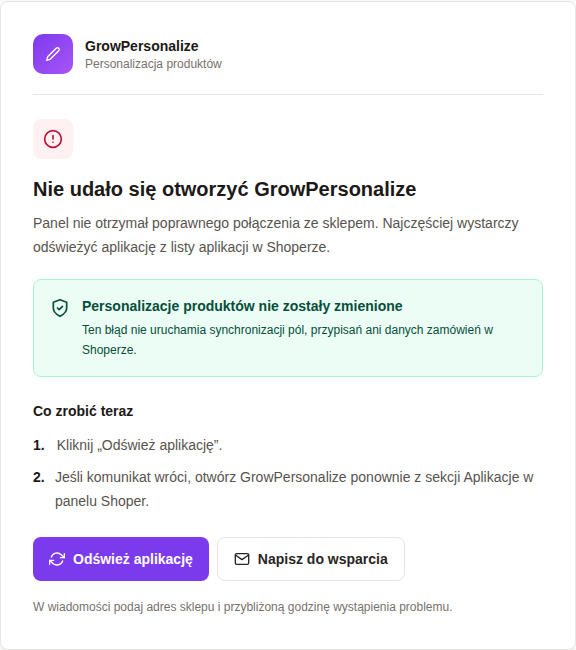
Co zrobić, gdy panel się nie otwiera?
Najpierw wybierz „Odśwież aplikację”. Jeśli komunikat wróci, otwórz GrowPersonalize ponownie z sekcji Aplikacje w panelu Shoper. Taki błąd nie uruchamia synchronizacji i nie zmienia pól, przypisań ani danych zamówień.
Dlaczego panel działa tylko do odczytu?
Aplikacja nie potwierdziła aktywnego planu lub poprawnej instalacji. Twoje zestawy i ustawienia pozostają zachowane, ale nie można ich zmieniać ani uruchamiać na produktach. Wybierz aktywny plan w panelu; po potwierdzeniu dostępu edycja wróci bez ponownego tworzenia konfiguracji.
Szablon dla Twojego sklepu
Aplikacje GrowCommerce najlepiej działają na naszym flagowym szablonie Shoper.
 Szablon graficzny Shoper
Modern 3.0 Storefront
Nowoczesny, szybki i konwertujący szablon od GrowCommerce. Idealna baza pod Twój sklep i nasze aplikacje.
Zobacz szablon →
Szablon graficzny Shoper
Modern 3.0 Storefront
Nowoczesny, szybki i konwertujący szablon od GrowCommerce. Idealna baza pod Twój sklep i nasze aplikacje.
Zobacz szablon →
Cała rodzina GrowCommerce
Jedna jakość, jeden styl. Sprawdź pozostałe aplikacje dla Twojego sklepu.
Potrzebujesz pomocy? Napisz: [email protected]
GrowPersonalize · GrowCommerce